// Установка
Установка и
подключение
Stoxar работает поверх вашего терминала QUIK: устанавливаете приложение, запускаете QUIK с Lua-скриптом QuikSharp и подключаетесь. Весь процесс занимает несколько минут.
Скачайте установщик
Нажмите «Скачать для Windows» выше — загрузится файл Stoxar.Terminal-win-Setup.exe.
Пропустите предупреждение SmartScreen
При первом запуске Windows может показать синее окно «Система Windows защитила ваш компьютер». Оно появляется потому, что установщик пока не подписан сертификатом, — приложение безопасно.
Нажмите «Подробнее», затем «Выполнить в любом случае».
Установите терминал
Запустите установщик — он распакует приложение и создаст ярлык. Если на ПК нет .NET 9 Desktop Runtime, скачайте и установите его с сайта Microsoft.
Скачайте QuikSharp
Связь с QUIK обеспечивает открытый Lua-коннектор QuikSharp. Скачайте архив по кнопке ниже и распакуйте папку lua в каталог, где установлен QUIK (там же, где info.exe).
Для работы Lua в QUIK иногда нужно один раз установить LuaForWindows и перезагрузить компьютер.
Запустите QuikSharp в QUIK
Откройте терминал QUIK от брокера и войдите — дождитесь подключения к серверу.
Откройте окно работы с Lua-скриптами (меню Сервисы → Lua-скрипты — точный пункт зависит от версии QUIK). Нажмите «Добавить», укажите путь к QuikSharp.lua и нажмите «Запустить».
Важно для новых версий QUIK. Если рядом с кнопкой «Запустить» есть стрелка выбора версии Lua — нажмите её и выберите «Запустить в Lua 5.3.5». В Lua 5.4.1 скрипт QuikSharp не работает.
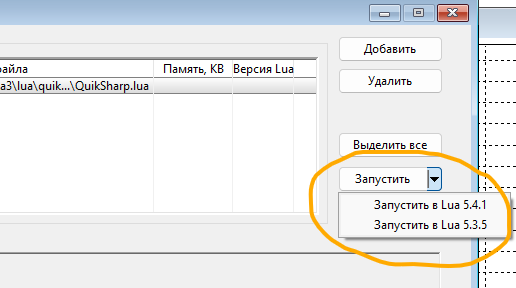
Скрипт должен работать без ошибок в окне Lua. По умолчанию он использует 127.0.0.1 и порты 34130 / 34131 — убедитесь, что их не занимают другие программы.
Подключитесь в Stoxar
Откройте вкладку «Подключения» и нажмите «Добавить». Выберите адаптер и укажите:
- · Host —
127.0.0.1 - · Port —
34130 - · Auto-connect — по желанию
Нажмите Save, затем Connect.
Готово
Когда статус подключения станет «Активен», терминал начнёт получать сделки, позиции и результаты по вашим счетам в реальном времени.